

Co oznaczają najczęstsze komunikaty na drukarce?
Co oznaczają komunikaty na drukarce?
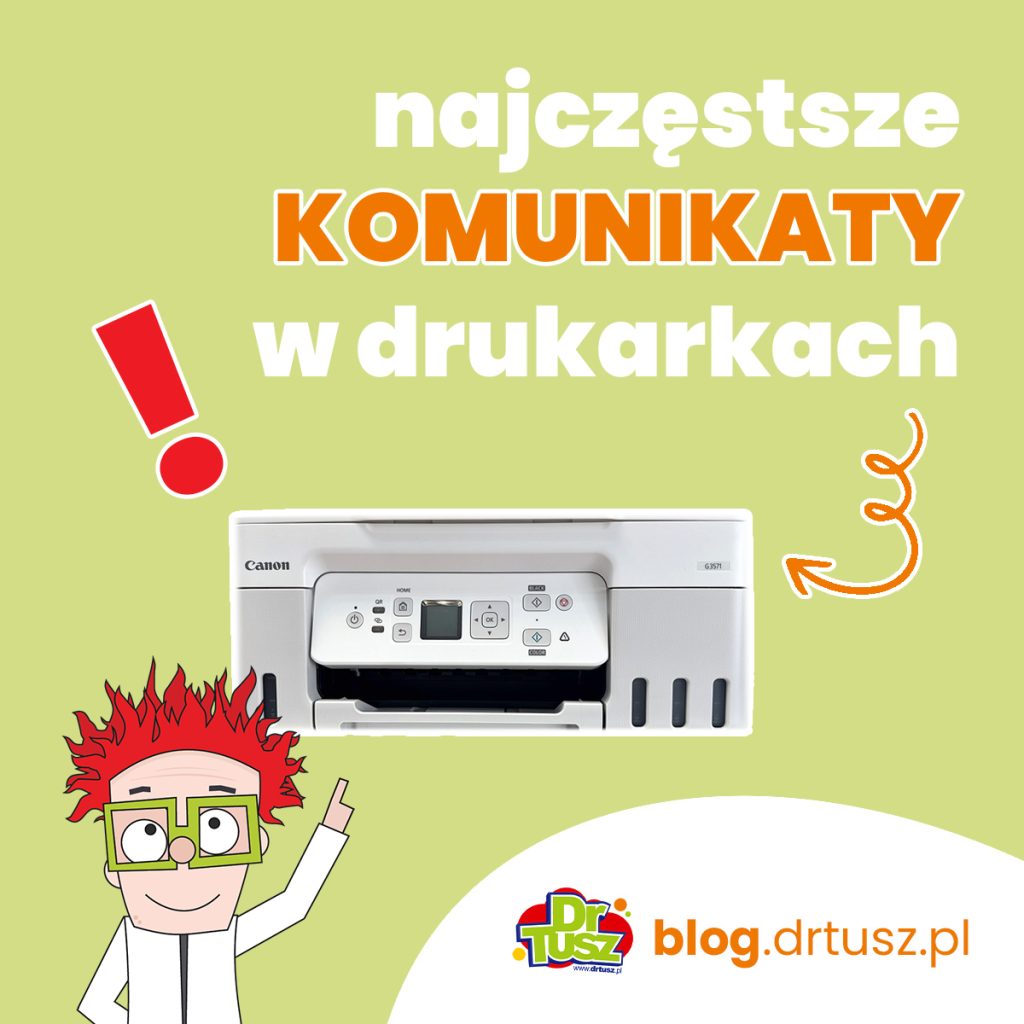
Drukarka przestała drukować, a na ekranie pojawił się niezrozumiały komunikat? To sytuacja, która może przydarzyć się każdemu użytkownikowi. Nowoczesne urządzenia informują o wielu różnych problemach — od braku papieru, przez niski poziom tuszu, aż po problemy z połączeniem lub błędy techniczne.
Choć niektóre komunikaty na drukarce mogą brzmieć skomplikowanie, w większości przypadków są wskazówką, gdzie szukać przyczyny problemu. Odpowiednia reakcja pozwala często szybko przywrócić urządzenie do pracy bez konieczności korzystania z pomocy serwisu.
Dlaczego warto zwracać uwagę na komunikaty wyświetlane przez drukarkę?
Komunikat błędu nie pojawia się przypadkowo. Drukarka analizuje swoją pracę i informuje użytkownika, gdy wykryje nieprawidłowość. Dzięki temu można szybciej znaleźć źródło problemu i uniknąć niepotrzebnych prób naprawy.
Przykładowo:
- informacja o braku papieru oznacza konieczność uzupełnienia podajnika,
- komunikat o niskim poziomie tuszu lub tonera sugeruje przygotowanie nowego wkładu,
- błąd połączenia może wskazywać na problem z siecią Wi-Fi lub przewodem USB.
Warto więc najpierw dokładnie przeczytać komunikat, zamiast od razu zakładać poważną awarię.
Najczęstsze komunikaty na drukarce i ich znaczenie
„Brak papieru”
To jeden z najczęściej pojawiających się komunikatów. Nie zawsze oznacza jednak, że podajnik jest całkowicie pusty. Drukarka może wyświetlić taki błąd również wtedy, gdy:
- papier został nieprawidłowo ułożony,
- kartki są zbyt mocno przesunięte w podajniku,
- urządzenie nie może pobrać arkusza.
Co zrobić?
Sprawdź ilość papieru, popraw jego ułożenie i upewnij się, że prowadnice w podajniku są odpowiednio ustawione.
„Zacięcie papieru”
Komunikat o zacięciu papieru oznacza, że kartka utknęła wewnątrz drukarki lub urządzenie wykryło problem z jej przesuwaniem.
Co zrobić?
- Wyłącz drukarkę.
- Otwórz pokrywę dostępu do papieru.
- Delikatnie usuń zablokowaną kartkę.
- Sprawdź, czy w środku nie zostały małe fragmenty papieru.
Nie warto wyciągać papieru na siłę — można w ten sposób uszkodzić mechanizm podawania.
„Drukarka offline”
Ten komunikat oznacza, że komputer lub urządzenie mobilne nie może skomunikować się z drukarką.
Najczęstsze przyczyny to:
- zerwane połączenie Wi-Fi,
- odłączony kabel USB,
- wybranie niewłaściwej drukarki,
- problem ze sterownikiem.
Co zrobić?
Sprawdź, czy drukarka jest włączona i podłączona. W przypadku urządzeń sieciowych warto również sprawdzić połączenie z routerem oraz ponownie uruchomić drukarkę.
„Niski poziom tuszu lub tonera”
Drukarka informuje w ten sposób, że wkład zbliża się do końca swojej żywotności. Nie zawsze oznacza to jednak, że urządzenie natychmiast przestanie drukować.
Co zrobić?
Jeżeli jakość wydruków nadal jest dobra, można zazwyczaj dokończyć bieżące zadania. Warto jednak przygotować nowy tusz lub toner, aby uniknąć przerwy w pracy.
„Błąd wkładu” lub „Nie rozpoznano kartridża”
Taki komunikat często pojawia się po wymianie tuszu lub tonera. Drukarka może nie wykrywać wkładu z kilku powodów:
- kartridż nie został poprawnie zamontowany,
- styki są zabrudzone,
- wkład jest niekompatybilny z urządzeniem,
- wystąpił problem z chipem znajdującym się na kasecie.
Co zrobić?
Wyjmij wkład, sprawdź jego poprawne umieszczenie i delikatnie oczyść styki. Jeśli problem nie ustępuje, upewnij się, że wybrany tusz lub toner pasuje do konkretnego modelu drukarki.
„Otwarta pokrywa”
Drukarka może odmówić pracy, jeśli wykryje, że jedna z pokryw nie została zamknięta.
Co zrobić?
Sprawdź wszystkie elementy obudowy — pokrywę skanera, dostęp do tuszy lub tonerów oraz tylną klapę odpowiedzialną za usuwanie zacięć papieru.
„Brak połączenia z siecią”
Komunikat ten dotyczy głównie drukarek bezprzewodowych.
Przyczyną może być:
- zmiana hasła do Wi-Fi,
- problem z routerem,
- utrata zasięgu,
- błędna konfiguracja drukarki.
Co zrobić?
Sprawdź ustawienia sieciowe urządzenia i w razie potrzeby ponownie skonfiguruj połączenie bezprzewodowe.
Co zrobić, gdy drukarka wyświetla błąd?
Przy większości komunikatów warto zacząć od kilku podstawowych kroków:
- Przeczytaj dokładnie komunikat.
Informacja wyświetlana przez drukarkę często wskazuje kierunek rozwiązania. - Sprawdź podstawowe elementy.
Papier, tusz lub toner, zamknięcie pokryw i połączenie z komputerem lub siecią to najczęstsze przyczyny problemów. - Uruchom ponownie urządzenie.
Prosty restart często pomaga usunąć chwilowe błędy. - Sprawdź instrukcję obsługi.
Producenci stosują własne oznaczenia błędów, dlatego warto zajrzeć do dokumentacji konkretnego modelu.
Kiedy komunikat może oznaczać poważniejszy problem?
Nie każdy błąd da się rozwiązać samodzielnie. Jeśli ten sam komunikat pojawia się ponownie mimo wykonania podstawowych czynności, drukarka może wymagać dokładniejszej diagnostyki.
Szczególną uwagę warto zwrócić na sytuacje, gdy:
- urządzenie całkowicie przestaje reagować,
- pojawiają się nietypowe dźwięki podczas pracy,
- błędy dotyczą elementów mechanicznych,
- drukarka nie wykrywa sprawnych wkładów mimo poprawnego montażu.
W takich przypadkach pomoc serwisu może być najlepszym rozwiązaniem.
Podsumowanie
Komunikaty na drukarce nie mają za zadanie utrudniać pracy — przeciwnie, pomagają szybko znaleźć przyczynę problemu. Informacje takie jak „brak papieru”, „offline” czy „niski poziom tuszu” często można rozwiązać w kilka minut, bez specjalistycznej wiedzy.
Warto nauczyć się rozpoznawać najczęstsze błędy i reagować na nie krok po kroku. Dzięki temu drukarka będzie działać sprawniej, a drobne problemy nie przerodzą się w większe awarie.
Dodatkowo sugerowałbym do publikacji dodać FAQ z pytaniami pod SEO (np. „Dlaczego drukarka pokazuje błąd mimo pełnego tuszu?”), ponieważ ten temat ma duży potencjał na ruch z wyszukiwarki. W obecnej wersji tekst jest już gotowy do publikacji, ale sekcja FAQ mogłaby jeszcze poprawić widoczność wpisu.